KP Rück

Cette version française n’a pas encore été relue par une personne francophone des sapeurs-pompiers. Un terme qui sonne faux ? Dites-le-nous, nous corrigeons.

Open source · Suisse

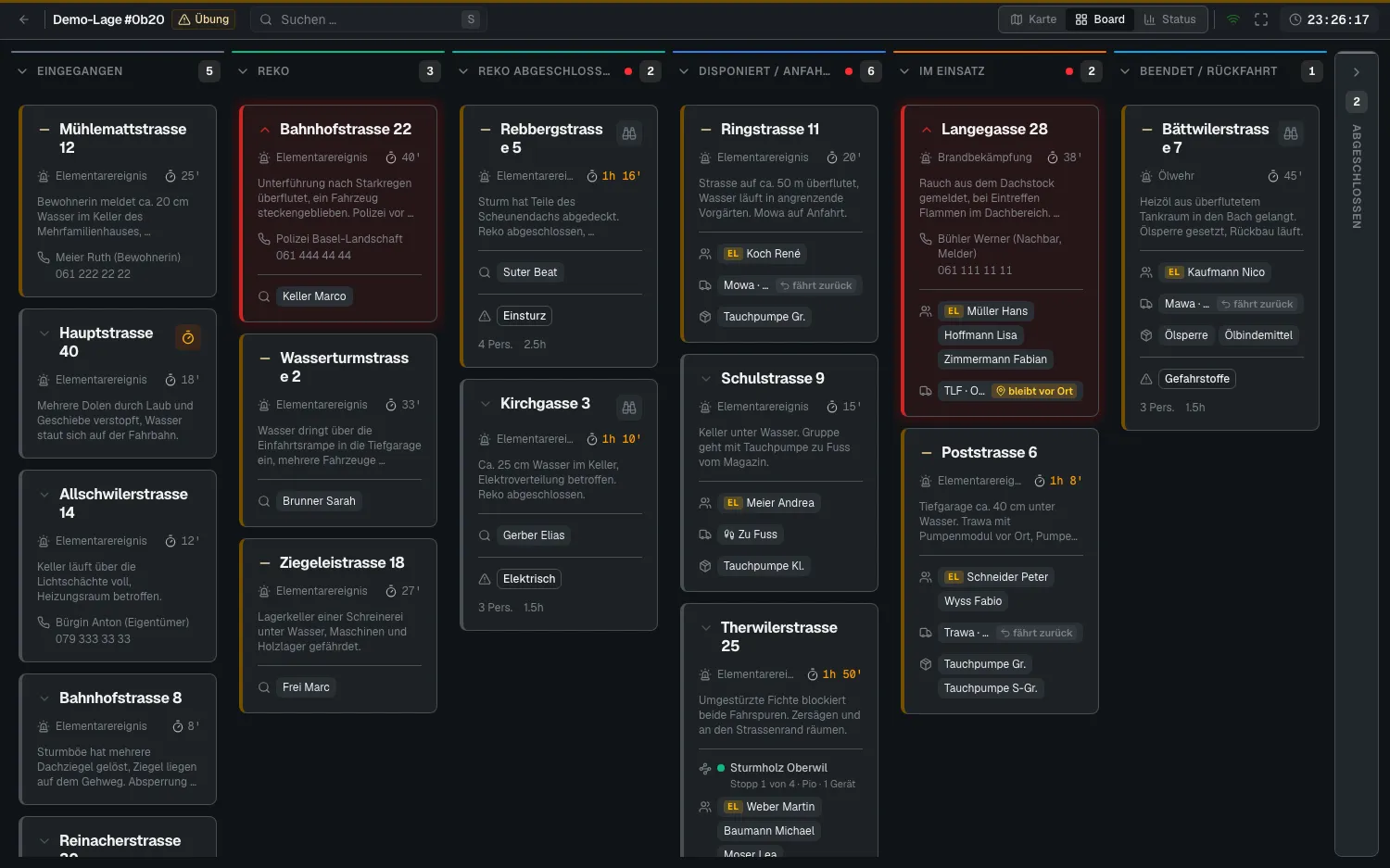
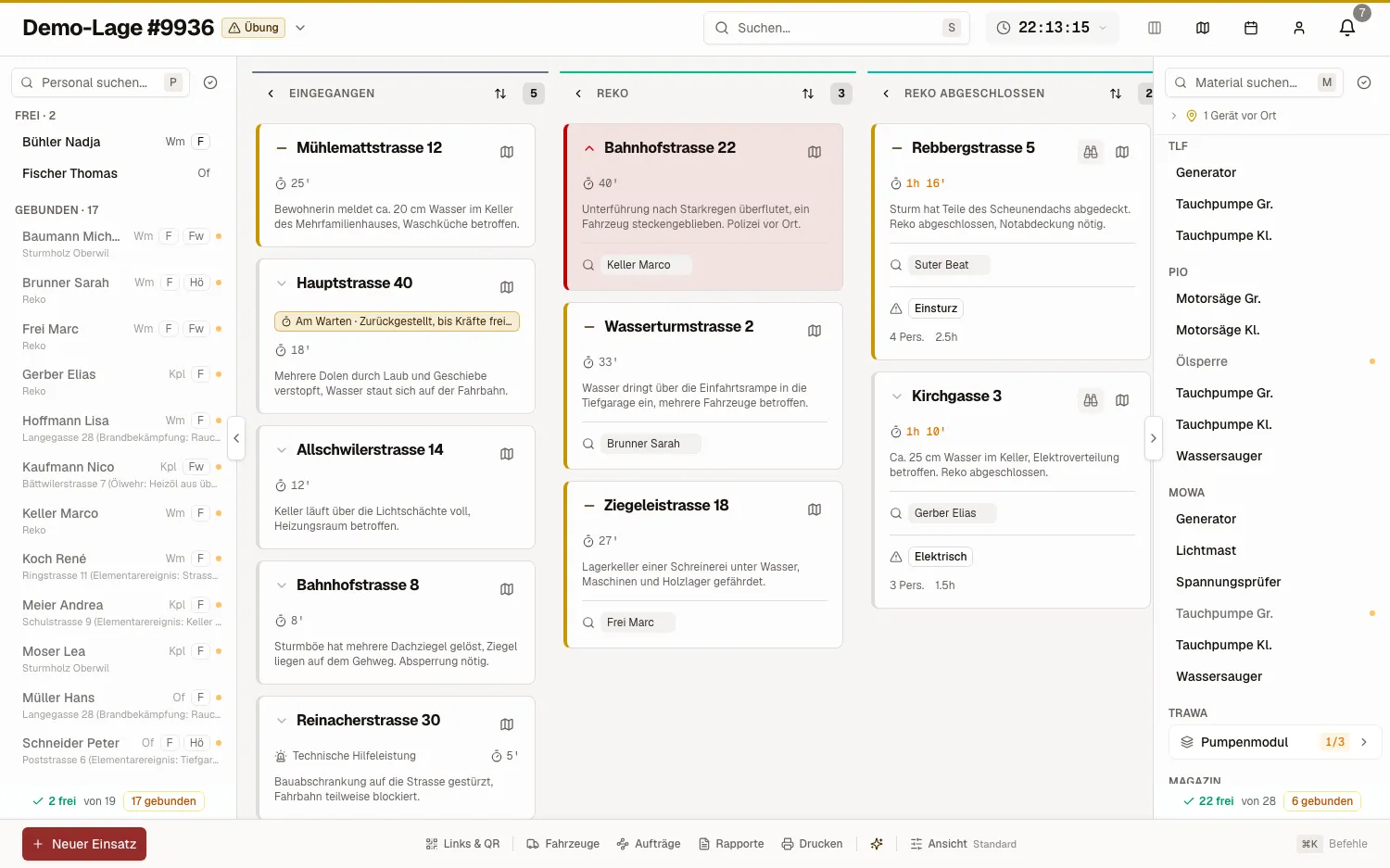
Le tableau d’intervention du poste de commandement.

KP Rück reproduit sous forme numérique le tableau magnétique du PC arrière : interventions, personnel, véhicules et matériel sur un seul tableau – en direct sur chaque appareil.

Ouvrir la démo Sans compte – choisir un rôle et commencer, aussi en français
Tableau d’intervention : colonnes de Reçu à Terminé, les cartes d’intervention entre les deux, le personnel à gauche, le matériel à droite

Pour qui

  • Sapeurs-pompiers de milice
  • Corps locaux
  • Centres de renfort
  • Sapeurs-pompiers professionnels

Pour quoi

  • Interventions courantes
  • Intempéries
  • Plusieurs événements à la fois

Né du service opérationnel réel des sapeurs-pompiers d’Oberwil BL – éprouvé sur le terrain et développé en continu.

Vos données restent chez vous.

KP Rück est open source et tourne sur votre propre machine à la caserne ou dans votre propre cloud. Interventions, personnel, véhicules et matériel restent sous votre contrôle.

  • Aucun frais de licence
  • Aucune dépendance à un fournisseur
  • À exploiter et à faire évoluer vous-mêmes

La mesure de toute chose

« Quand le réseau tombe, c’est le papier qui conduit »

Un tableau qui devient noir à la première coupure de courant n’est pas un document de conduite. D’où une redondance à plusieurs niveaux – chaque niveau fonctionne sans celui du dessus.

Niveau 1

Plusieurs appareils au même état

Tablettes, écrans de projection et téléphones sont reliés en direct au même tableau. Si un appareil tombe ou se fige, un autre continue – il n’y a rien à sauver et rien à reporter.

Niveau 2

Une deuxième instance à la caserne

KP Rück peut en plus tourner localement. La synchronisation intégrée tient à jour événements, interventions, personnel, véhicules, matériel et réglages entre le cloud et la base de données locale. La carte vient de votre propre serveur de tuiles, et l’imprimante est de toute façon sur le réseau local.

Niveau 3

Le papier conduit

L’état du tableau part toutes les quelques minutes sur l’imprimante thermique, la feuille de situation sur simple pression. Si tout tombe, la dernière feuille devient le tableau. Au redémarrage, une seule personne reporte dans l’application ce qui a été fait à la main.

De l’alarme au rapport

Un événement, un tableau.

Voilà à quoi ressemble une nuit d’intempéries au PC – ce qui se passe sur le tableau se retrouve ensuite dans le rapport d’intervention.

21:14

Réception

Les annonces arrivent.

Par le formulaire d’annonce, par téléphone ou par l’interface ouverte depuis le système d’alarme (p. ex. Divera ou FireHub). L’aide à la conduite reprend l’annonce d’un clic – elle devient une intervention sur le tableau.

21:19

Engagement

Effectif et véhicules sont attribués.

Personnel, véhicules et matériel se glissent sur l’intervention. Le système aide la direction d’intervention à repérer et à rendre visibles les doubles affectations, les ressources manquantes ou les contradictions. Qui arrive s’annonce lui-même par code QR.

21:26

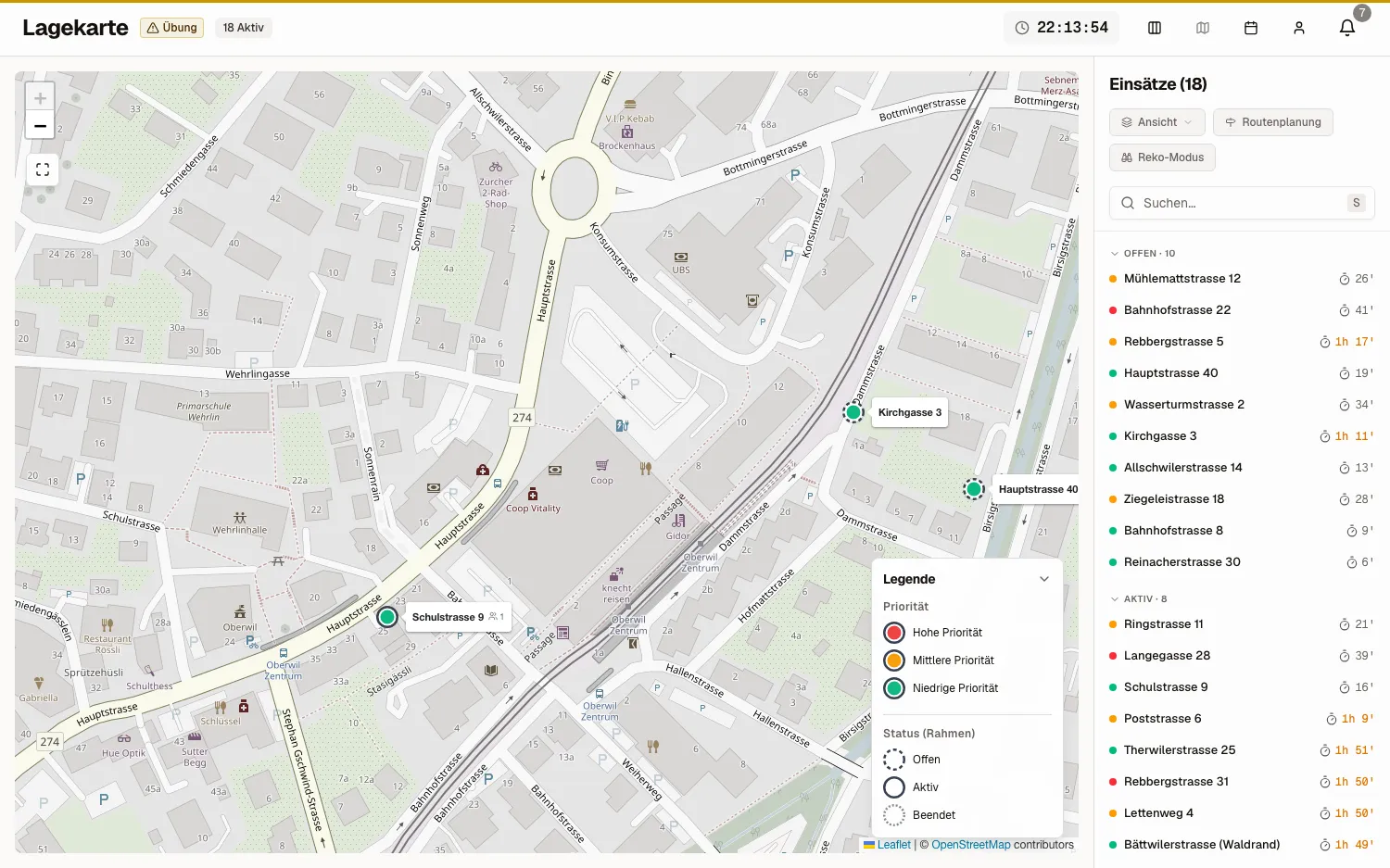
Carte

Qui est où.

Toutes les interventions sur une carte, et les véhicules avec leur position GPS en option. Dès qu’un véhicule arrive sur les lieux, le tableau propose lui-même le changement de statut.

21:48

Reconnaissance

La reconnaissance annonce en retour.

Elle remplit le formulaire sur son propre téléphone – photos comprises. L’annonce est rattachée à la bonne intervention, au lieu de se perdre dans un groupe de discussion.

23:30

Tableau

Tout le monde voit le même tableau.

Le projecteur au PC, la tablette sur la table et le téléphone du fourrier montrent le même état – sans que personne n’ait à appuyer sur « actualiser ».

06:40

Rapport

Le rapport d’intervention s’écrit tout seul.

Journal d’intervention et temps de réaction naissent en cours de route et deviennent un PDF. On corrige par une nouvelle entrée, pas à la gomme – la nuit reste ainsi documentée.

Tiré de la démo

Voilà à quoi cela ressemble.

Toutes les images proviennent de la démo publique. Cliquez sur « Ouvrir la démo » et vous serez devant le même tableau.

Les captures d’écran sont en allemand : elles viennent de la démo publique en réglage allemand – des images reconstituées seraient une affirmation plutôt qu’une preuve.

Vue projecteur : toutes les phases d’intervention côte à côte sur un écran
Vue projecteur
Pour le mur du PC dans la pénombre : toutes les phases côte à côte, sans éléments de commande
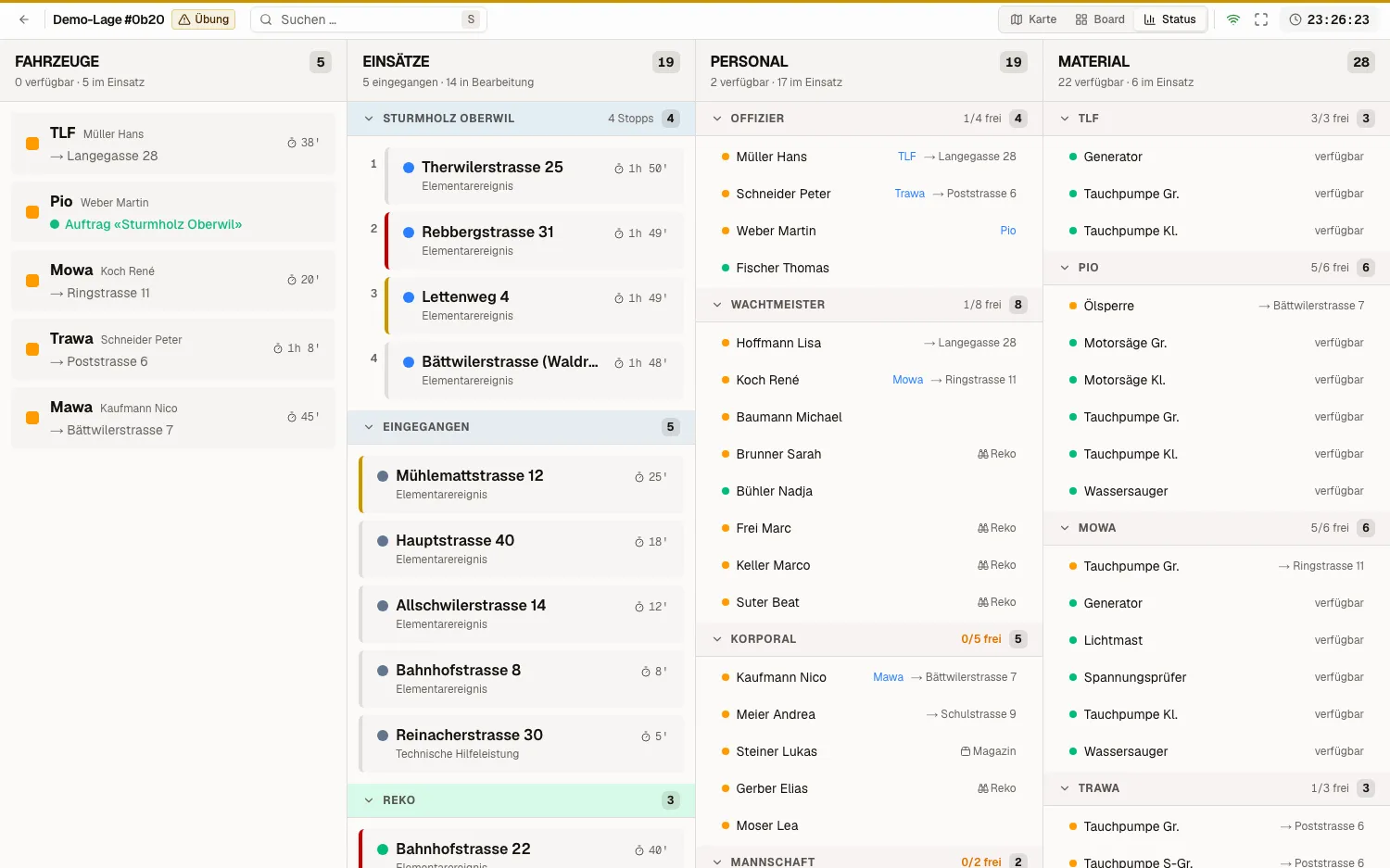
Vue Statut : véhicules, interventions, personnel et matériel côte à côte, chacun avec sa disponibilité et son affectation
Statut
Véhicules, interventions, personnel et matériel côte à côte – qui est libre, qui est engagé, qui est où
Vue carte : interventions par priorité, positions des véhicules et affectations
Carte
Toutes les interventions par priorité, avec les positions des véhicules et les affectations entre les deux
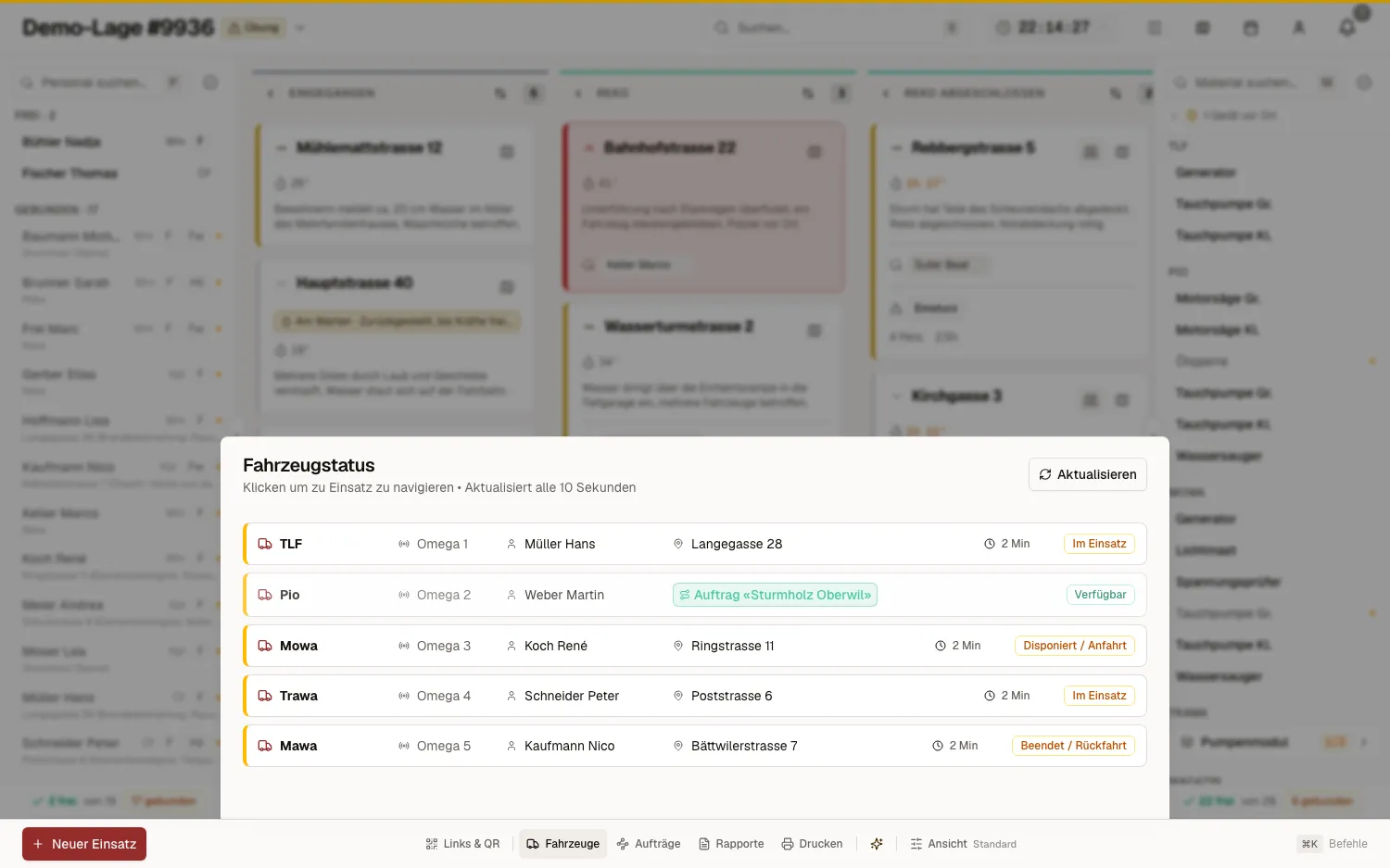
Statut des véhicules : véhicules avec indicatif radio, conducteur, destination et statut
Véhicules
Indicatif radio, conducteur, destination et statut de chaque véhicule d’un coup d’œil
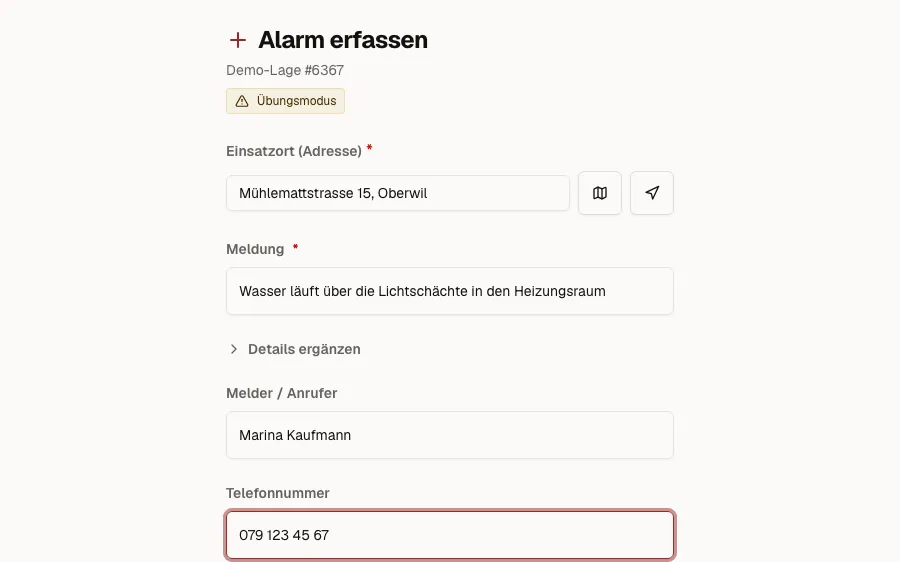
Formulaire d’annonce : adresse, annonce, priorité, type d’intervention et indications sur l’annonceur
Formulaire d’annonce
Saisir de façon structurée les annonces téléphoniques et les personnes qui se présentent – par lien ou code QR, sans compte
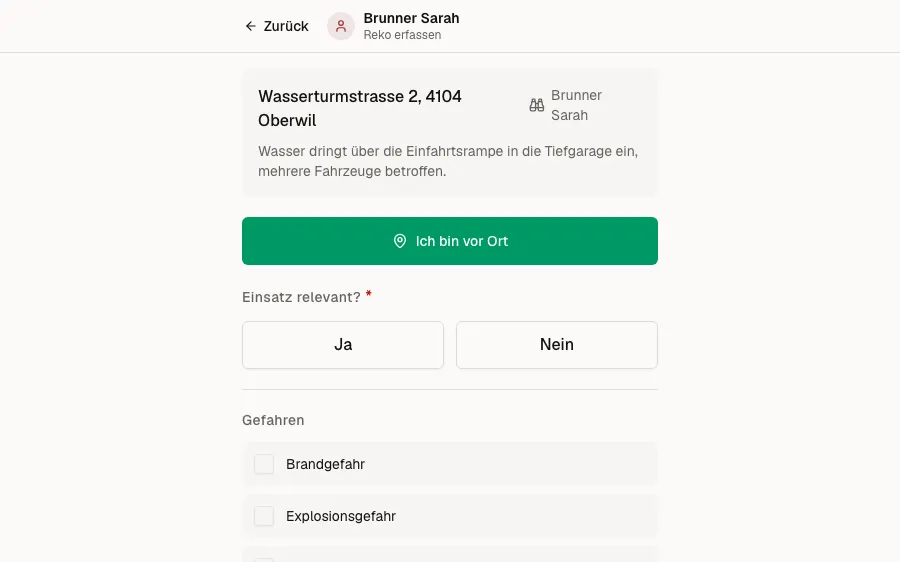
Formulaire de reconnaissance : intervention, « je suis sur place » et dangers à cocher
Formulaire de reconnaissance
Sur le téléphone de la reconnaissance : s’annoncer sur place, cocher les dangers, joindre des photos
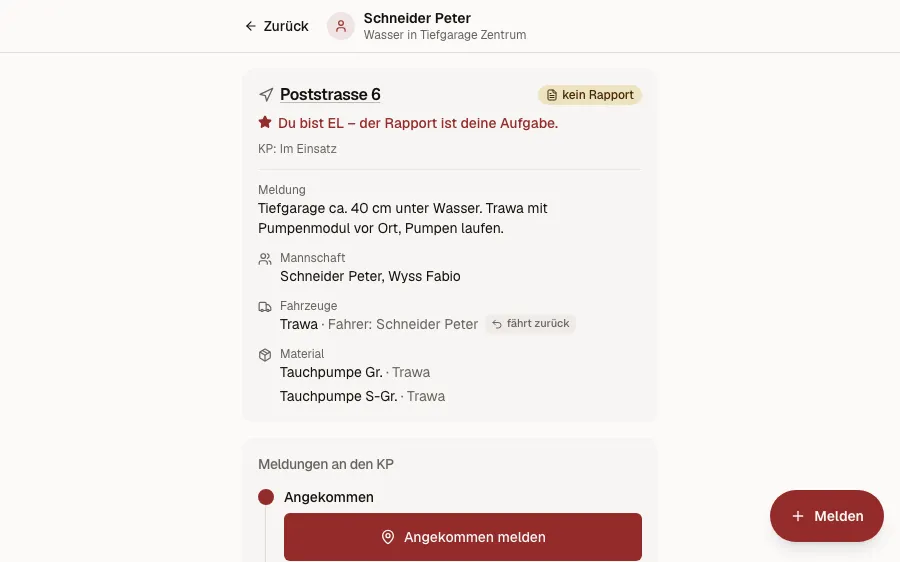
Vue terrain : sa propre place sinistrée avec les annonces au PC, la situation et l’effectif
Terrain
Chaque groupe ne voit que ses propres places sinistrées – arrivé, récupération, intervention terminée, sans radio
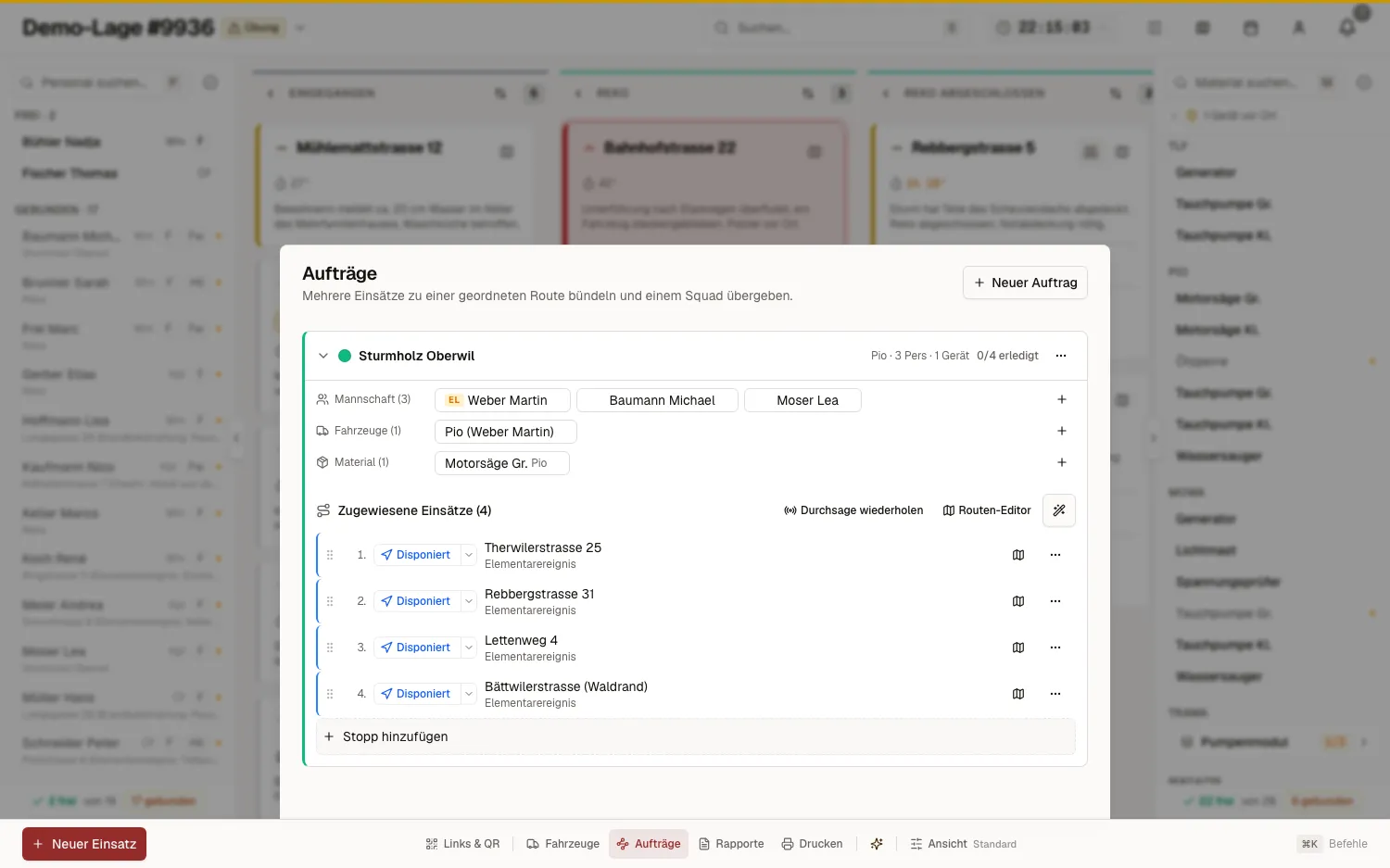
Missions : plusieurs interventions regroupées en une tournée
Missions
Plusieurs interventions comme une seule tournée – avec l’effectif, les moyens et un ordre que le tableau optimise selon la distance
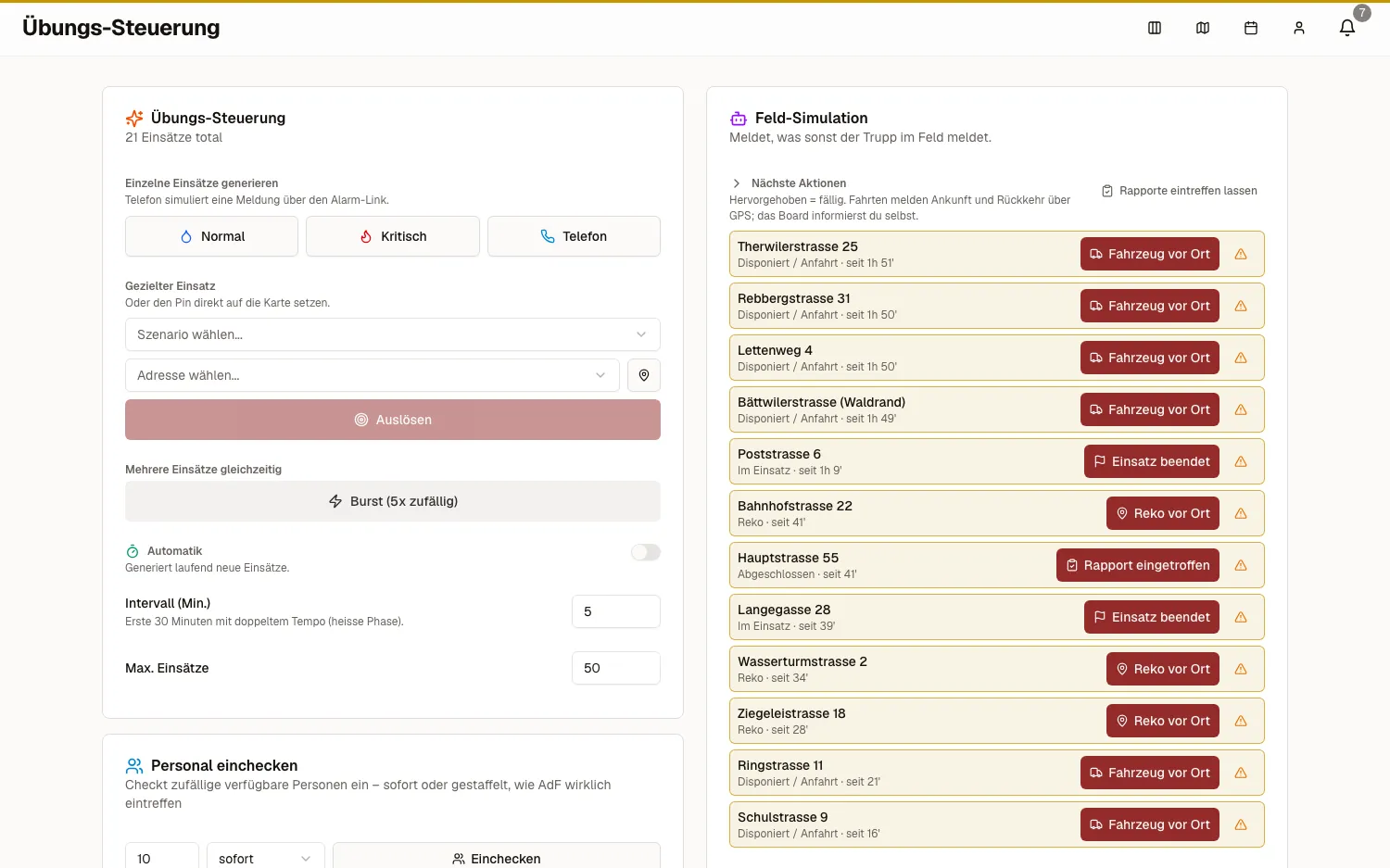
Commande d’exercice : générer des interventions isolées ou ciblées, automatisme et simulation de terrain
Exercice
Injecter des situations d’exercice au lieu de les inventer – proprement séparées du cas réel

Le changement

Ce qui change.

Rien de tout cela n’est cassé aujourd’hui – le tableau magnétique fonctionne depuis des décennies. KP Rück prend les mêmes places, simplement sans recopier.

Aujourd’huiAvec KP Rück
Tableau magnétique au murTableau numérique sur chaque appareil
Notes téléphoniques sur des bouts de papierUn formulaire d’annonce rattaché à l’intervention
Liste Excel pour l’effectif et les véhiculesUne vue en direct qui se tient à jour toute seule
Groupe WhatsApp pour les retoursDes annonces structurées avec photos
Un message radio pour chaque changement de statutStatut et annonces directement du groupe – le canal radio reste libre
Rapport après l’interventionLe rapport naît pendant l’intervention

Étendue des fonctions

Ce qu’il y a dedans.

Né d’événements et d’exercices réels, pas d’une liste de fonctions. Tout ce qui vient de l’extérieur – alarme, GPS, imprimante – est facultatif : KP Rück fonctionne aussi entièrement sans ces raccordements.

Tableau & engagement

  • Les colonnes sont les phases de l’intervention – les cartes se déplacent de gauche à droite
  • Attribuer personnel, véhicules et matériel – KP Rück avertit en cas de double affectation et rend visibles les conflits de ressources
  • Le matériel sur les lieux : quel moyen est attribué à quelle intervention, et depuis quand
  • Priorités, durées et délais visibles par intervention
  • Missions : plusieurs interventions comme une tournée pour une équipe, ordre optimisé selon la distance d’une pression
  • Les missions récurrentes, comme le barrage d’une zone ou l’enlèvement de bois après une tempête, peuvent être préparées et mises à disposition directement lors d’un événement
  • Enregistrement par code QR – qui arrive s’annonce lui-même
  • Fiche d’engagement avec code QR pour les équipes et les conducteurs, remise directement au PC
  • Vue projecteur pour le mur du PC – les mêmes cartes d’intervention que sur le tableau, sans les éléments de commande
  • Palette de commandes et raccourcis clavier pour aller vite

Alarme & annonces

  • Interface ouverte – n’importe quel système d’engagement peut ouvrir des interventions
  • Peut reprendre les alarmes de Divera ou FireHub facultatif
  • Formulaire d’annonce par lien ou QR, pour le téléphone et pour les gens qui se présentent
  • Réception dans un pool, reprise d’un clic
  • Alarmer l’effectif depuis le tableau facultatif
  • Annonces de reconnaissance avec photos, directement depuis le téléphone de la reconnaissance
  • Vue terrain pour les équipes : voir leurs propres places sinistrées, annoncer leur arrivée et la fin de l’intervention, demander une récupération et transmettre au PC des annonces et des rapports avec photos

Carte & véhicules

  • Toutes les interventions par priorité et par statut sur une carte
  • Positions des véhicules par GPS facultatif
  • Proposition de statut dès qu’un véhicule arrive sur les lieux
  • Les affectations comme une ligne – quel véhicule appartient à quelle intervention
  • Tuiles cartographiques aussi depuis votre propre serveur à la caserne

Après & exploitation

  • Rapport d’intervention en PDF avec journal d’intervention et temps de réaction – il se construit pendant l’intervention et est déjà largement préparé au retour à la caserne
  • Un procès-verbal continu qui ne fait que s’allonger et n’est jamais écrasé
  • Liste des éléments en suspens : les rapports ouverts, les récupérations en attente et le matériel encore présent sur une place sinistrée restent visibles jusqu’à la clôture
  • Espace d’administration propre à chaque corps : effectif, parc de véhicules, listes de matériel, types d’intervention et priorités
  • Import et export en Excel
  • Impression thermique à la caserne via un agent d’impression dédié facultatif
  • Rôles : modifier ou seulement suivre, interface sombre pour le PC dans la pénombre
  • Mode exercice avec générateur et courses simulées, proprement séparé du cas réel

Projet apparenté

KP Rück garde la vue d’ensemble à l’arrière. KP Front conduit à l’avant.

KP Front reproduit sous forme numérique la carte de situation et la table de conduite sur les lieux : signes conventionnels, plans d’objet et surveillance PR, même sans réseau. Application distincte, même écriture – les deux peuvent se transmettre des alarmes, mais n’ont pas besoin l’une de l’autre.

Découvrir KP Front

Exploiter les deux – sans tout configurer deux fois

Alarme
La même charge utile pour les deux. Le raccordement de votre système d’alarme se fait une fois ; chaque application ne reçoit que sa propre adresse.
Accès Divera
Une seule clé pour les deux – mêmes alarmes, même personnel. facultatif
Agent d’impression
Un seul service au local dessert les deux applications et les deux types d’imprimante.
Liste du personnel
La même source dans le même format de fichier – la même personne des deux côtés.
Mots-clés
La même liste de mots-clés d’alarme, donc le même classement dans les deux applications.

Base de données, mises à jour et connexion restent séparées. Aucune des deux n’a besoin de l’autre pour fonctionner. Guide : les deux sur un même serveur →

Questions & réponses

Les questions les plus fréquentes.

Pourquoi changer ?

Plus de doubles affectations. Plus d’annonce qui se perd dans un groupe de discussion. Moins de trafic radio pour des questions dont la réponse est déjà sur le tableau. Tout le monde voit le même tableau de la situation au même moment – et le rapport d’intervention est déjà là à la rentrée, au lieu du week-end suivant.

À qui appartiennent les données ?

À vous. Chaque corps exploite son propre KP Rück – sur sa propre machine à la caserne ou dans le cloud. Vous décidez où se trouvent les données d’intervention, l’effectif et le parc de véhicules ; rien ne part chez un fabricant ou chez des tiers.

Combien cela coûte-t-il ?

Le logiciel lui-même ne coûte rien. KP Rück est open source (AGPL) – pas de licence, pas d’abonnement, pas de coût par appareil. Restent les coûts propres à l’exploitation, à l’infrastructure et, le cas échéant, à une assistance externe.

Que faut-il pour l’exploiter ?

Un petit mini-PC ou serveur à la caserne suffit. L’installation, les mises à jour et les sauvegardes nécessitent une personne à l’aise avec Docker et la ligne de commande, que ce soit au sein du corps, de la commune ou auprès d’un prestataire informatique. Le guide et l’espace d’administration accompagnent la mise en place. Nous répondons volontiers aux questions générales ; les données et l’exploitation restent sous la responsabilité de chaque corps.

Peut-on l’adapter à nos procédures ?

Oui. Chaque corps a son propre espace d’administration : types d’intervention, priorités, effectif, parc de véhicules et listes de matériel y sont librement réglables, l’import et l’export passent par Excel. Et comme tout le code est sur GitHub , tout le reste peut être construit – par vous-mêmes ou sur mandat.

Comment commencer ?

Par la démo, sans compte – choisir un rôle et commencer. Ensuite, l’essayer à un exercice ; le mode exercice est proprement séparé du cas réel. Et si cela convient : écrivez-nous, nous aidons à l’installation.

Contact

Dites-nous ce que vous en pensez.

Vous voulez essayer KP Rück chez vous ? Quelque chose manque, ou ne fonctionne pas comme vous l’attendiez ? Écrivez-nous – nous lisons tout.

Pour les questions et les idées ouvertes, il y a les discussions GitHub.

Signaler une erreur Que s’est-il passé, et qu’attendiez-vous ? Les captures d’écran se glissent directement dans le formulaire. Proposer quelque chose Il manque un geste qui fait partie de vos procédures ? Décrivez le cas, pas la solution.
Écrire directement Sans compte GitHub, ou si quelque chose ne doit pas être public – également pour « nous aimerions l’essayer chez nous ».