KP Rück

Questa versione italiana non è ancora stata riletta da una persona italofona dei pompieri, e la demo è in tedesco. Un termine che suona male? Scrivetecelo e lo correggiamo.

Open source · Svizzera

Il tavolo operativo per il posto di comando.

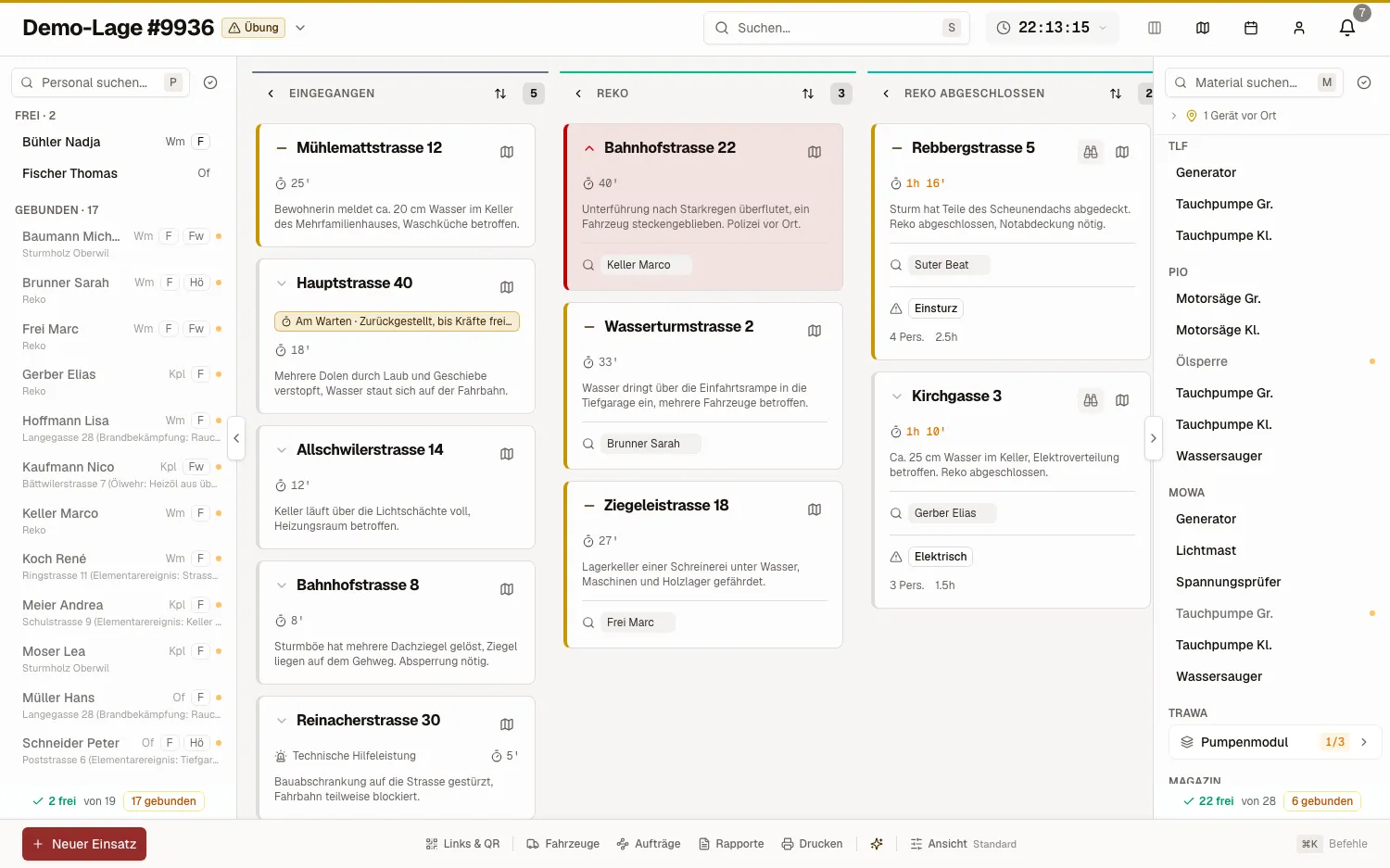
KP Rück porta in digitale la lavagna magnetica del posto di comando arretrato: interventi, personale, veicoli e materiale su un solo tavolo – in tempo reale su ogni dispositivo.

Apri la demo Senza account – scegliete un ruolo e via
Tavolo operativo: colonne dall’arrivo alla chiusura, in mezzo le schede degli interventi, a sinistra il personale, a destra il materiale

Per chi

  • Pompieri di milizia
  • Corpi locali
  • Centri di soccorso
  • Pompieri professionisti

Per cosa

  • Interventi quotidiani
  • Situazioni di maltempo
  • Più eventi in contemporanea

Nato dall’attività operativa reale dei pompieri di Oberwil BL – lì collaudato e sviluppato di continuo.

I vostri dati restano vostri.

KP Rück è open source e gira su una macchina nella vostra caserma o nel vostro cloud. Interventi, personale, veicoli e materiale restano sotto il vostro controllo.

  • Nessun costo di licenza
  • Nessun vincolo con il fornitore
  • Da gestire e sviluppare da voi

Il metro

«Quando la rete non c’è più, comanda la carta»

Un tavolo che si spegne durante un blackout non è uno strumento di condotta. Per questo la ridondanza è integrata su più livelli – ogni livello funziona senza quello sopra.

Livello 1

Più dispositivi allo stesso stato

Tablet, proiezioni a muro e telefoni sono collegati in tempo reale allo stesso tavolo. Se un dispositivo si guasta o si blocca, un altro prosegue – non c’è nulla da recuperare e nulla da riportare.

Livello 2

Una seconda istanza in rimessa

KP Rück può girare anche in locale, in parallelo. La sincronizzazione integrata tiene allineati eventi, interventi, personale, veicoli, materiale e impostazioni fra il cloud e la banca dati locale. La mappa arriva dal vostro server di mappe, e la stampante è comunque nella rete locale.

Livello 3

Comanda la carta

Lo stato del tavolo va alla stampante termica ogni pochi minuti, il foglio della situazione a comando. Se tutto si ferma, l’ultimo foglio diventa il tavolo. Alla ripartenza una sola persona riporta nell’app quanto è stato fatto a mano.

Dall’allarme al rapporto

Un evento, un tavolo.

Ecco com’è una notte di maltempo nel posto di comando – quello che succede sul tavolo finisce poi nel rapporto d’intervento.

21:14

Allarme in arrivo

Arrivano le segnalazioni.

Dal modulo di segnalazione, per telefono o tramite l’interfaccia aperta del sistema di allertamento (per esempio Divera o FireHub). L’ufficiale di picchetto la prende in carico con un clic – la segnalazione diventa un intervento sul tavolo.

21:19

Assegnazione

Squadra e veicoli sono assegnati.

Personale, veicoli e materiale sull’intervento con il trascinamento. Il sistema aiuta la condotta a riconoscere e rendere visibili doppie assegnazioni, risorse mancanti o contraddizioni. Chi arriva si annuncia da sé con un codice QR.

21:26

Mappa

Chi è dove.

Tutti gli interventi su una mappa, con i veicoli e, se volete, la loro posizione GPS. Quando un veicolo arriva sul posto, il tavolo propone da sé il cambio di stato.

21:48

Ricognizione

La ricognizione riferisce.

La squadra di ricognizione compila il modulo dal proprio telefono – foto comprese. La segnalazione resta agganciata all’intervento giusto invece di perdersi nella chat di gruppo.

23:30

Tavolo

Tutti vedono lo stesso tavolo.

Il proiettore nel posto di comando, il tablet sul tavolo e il telefono del furiere mostrano lo stesso stato – senza che nessuno prema «aggiorna».

06:40

Rapporto

Il rapporto si scrive da sé.

Il diario d’intervento e i tempi di reazione nascono strada facendo e diventano un PDF. Si corregge con nuove voci, non con la gomma – così la notte resta documentata.

Dalla demo

Ecco come si presenta.

Tutte le immagini sono riprese dalla demo pubblica. Cliccate su «Apri la demo» e siete davanti allo stesso tavolo.

Le schermate sono in tedesco: lo è la demo pubblica, e da lì provengono – immagini ricostruite sarebbero un’affermazione invece di una prova.

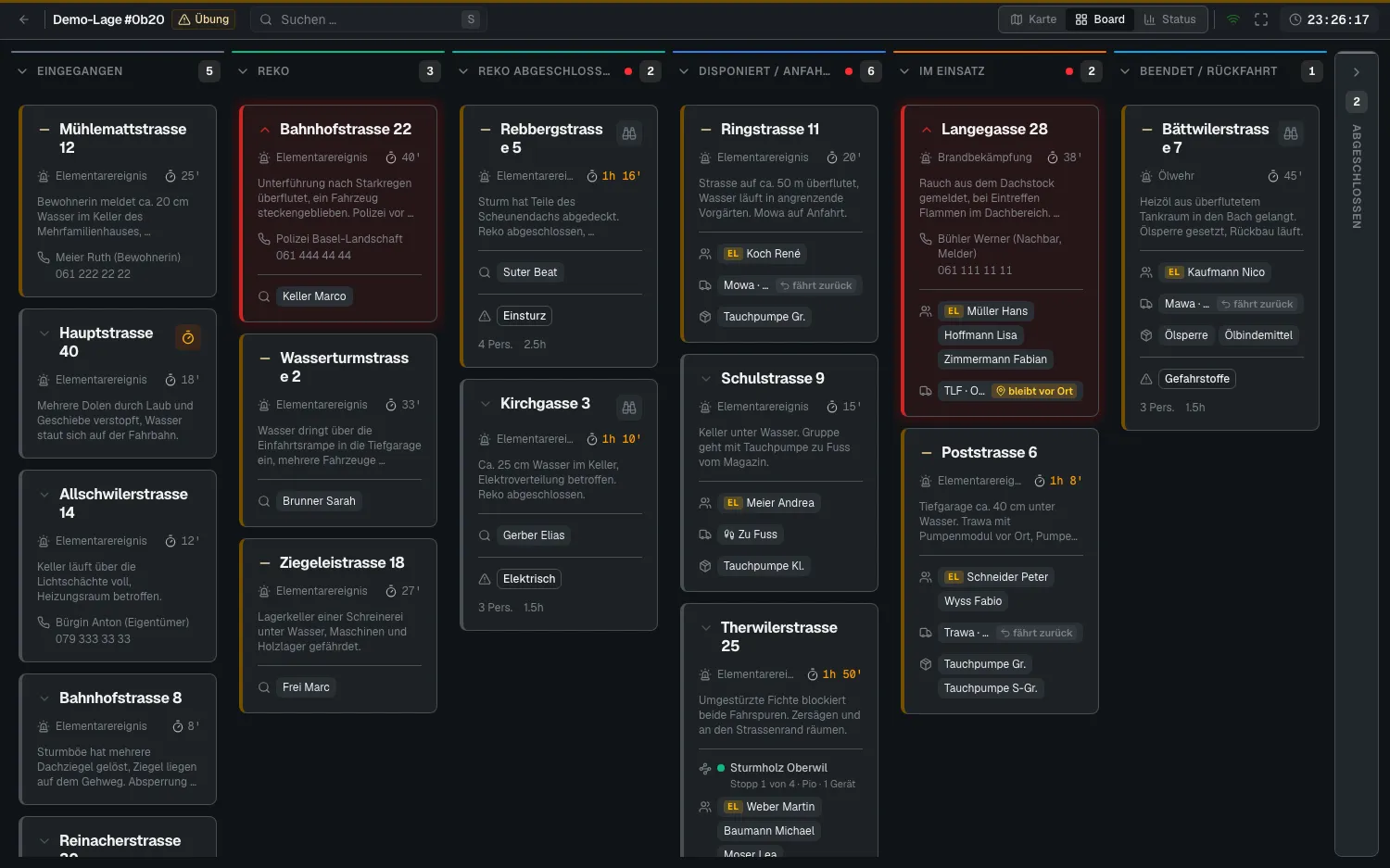
Vista proiettore: tutte le fasi dell’intervento affiancate su un solo schermo
Vista proiettore
Per la parete del posto di comando in penombra: tutte le fasi affiancate, senza comandi
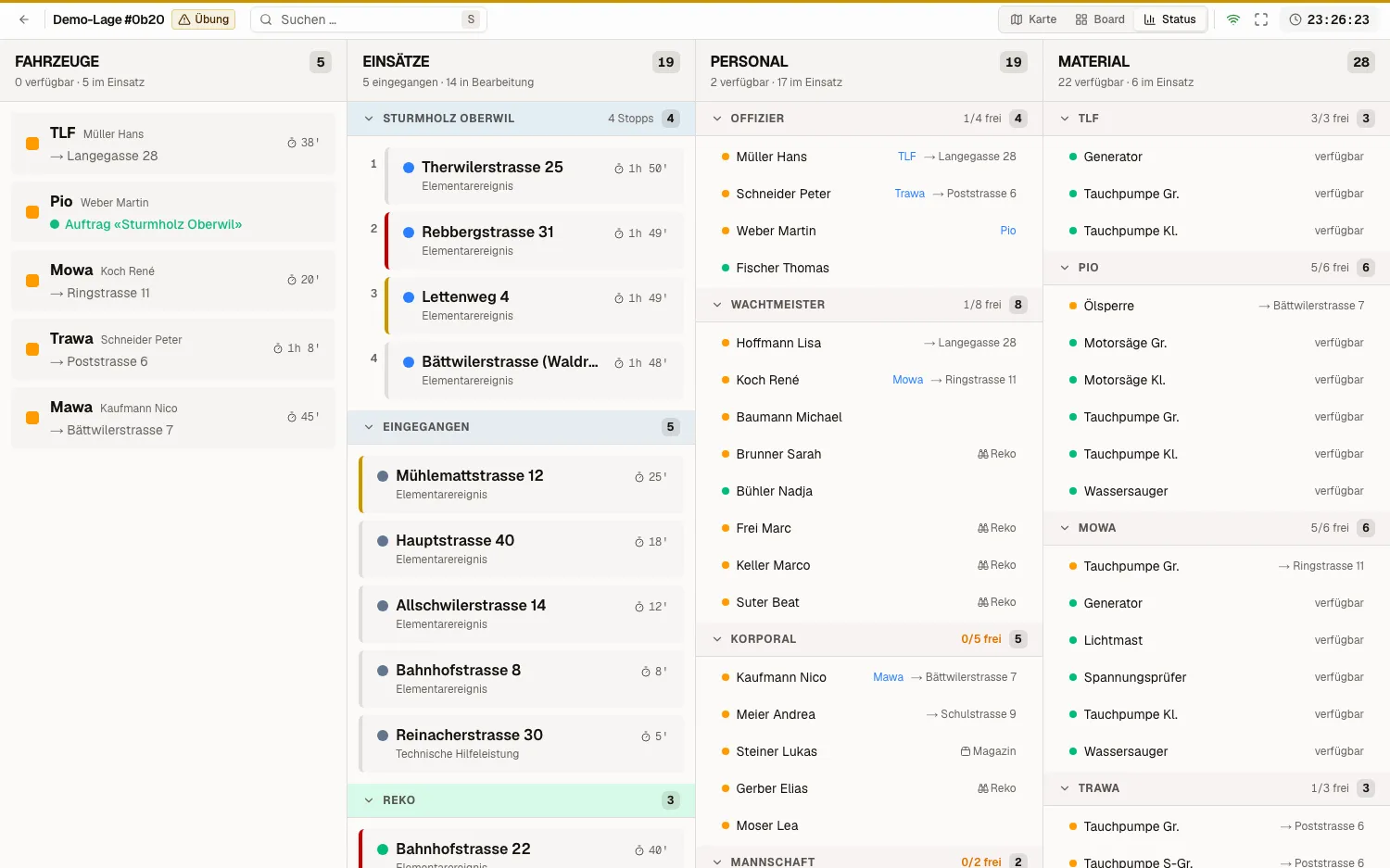
Vista stato: veicoli, interventi, personale e materiale affiancati, ciascuno con disponibilità e assegnazione
Stato
Veicoli, interventi, personale e materiale affiancati – chi è libero, chi è impegnato, chi è dove
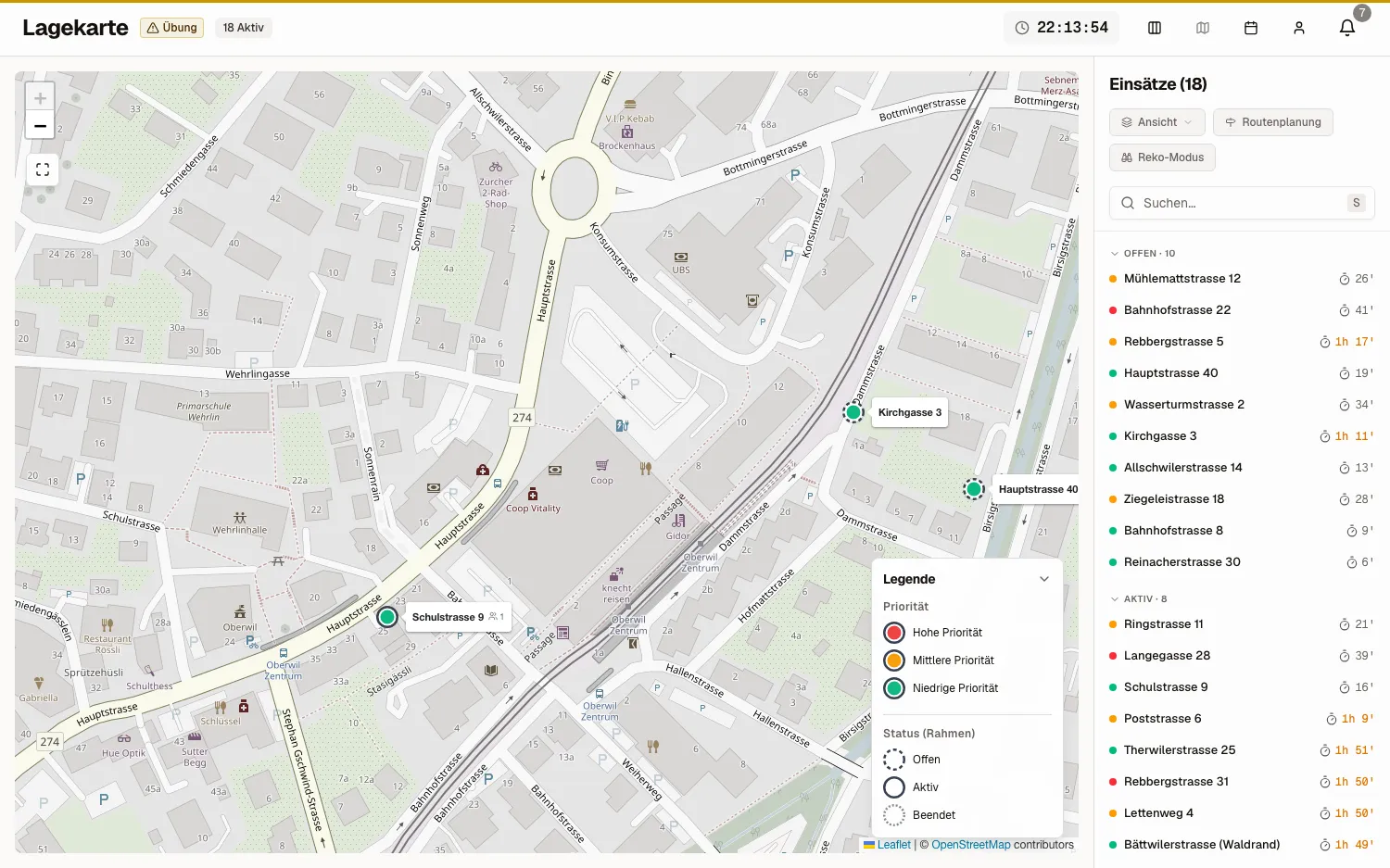
Vista mappa: interventi per priorità, posizioni dei veicoli e assegnazioni
Mappa
Tutti gli interventi per priorità, con le posizioni dei veicoli e le assegnazioni fra i due
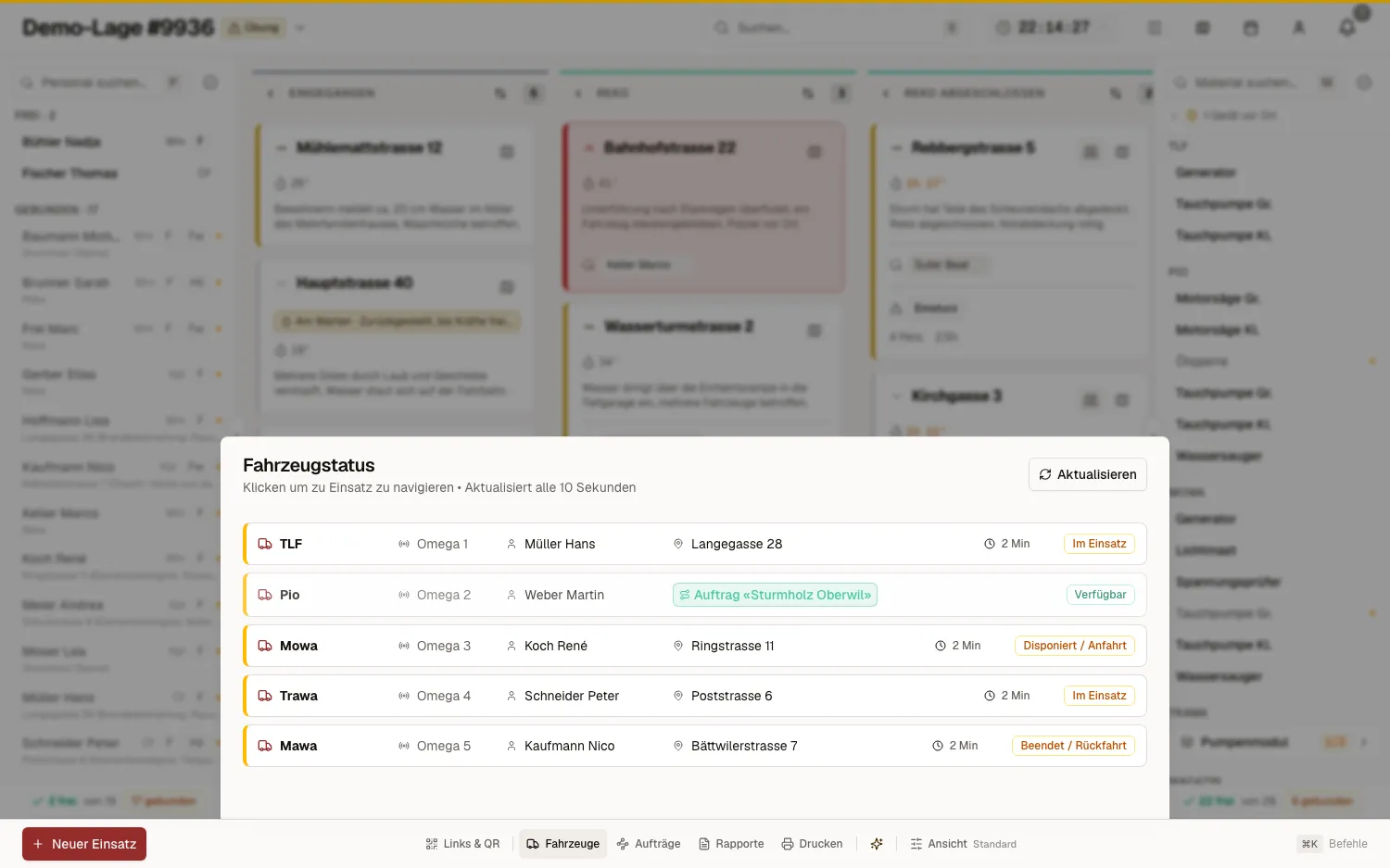
Stato dei veicoli: veicoli con nominativo radio, conducente, destinazione e stato
Veicoli
Nominativo radio, conducente, destinazione e stato di ogni veicolo a colpo d’occhio
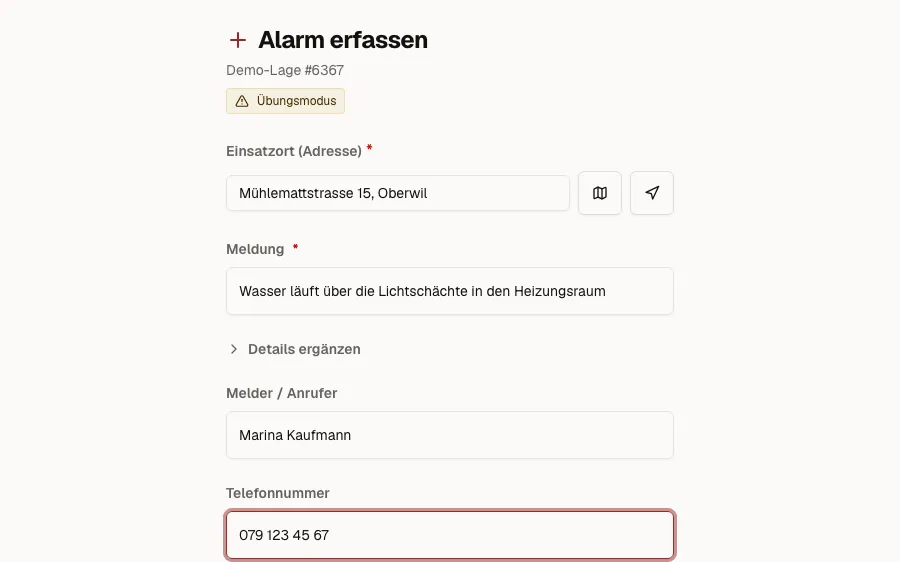
Modulo di segnalazione: indirizzo, segnalazione, priorità, tipo d’intervento e dati di chi segnala
Modulo di segnalazione
Raccogliere in modo strutturato le segnalazioni telefoniche e chi si presenta di persona – con un link o un codice QR, senza account
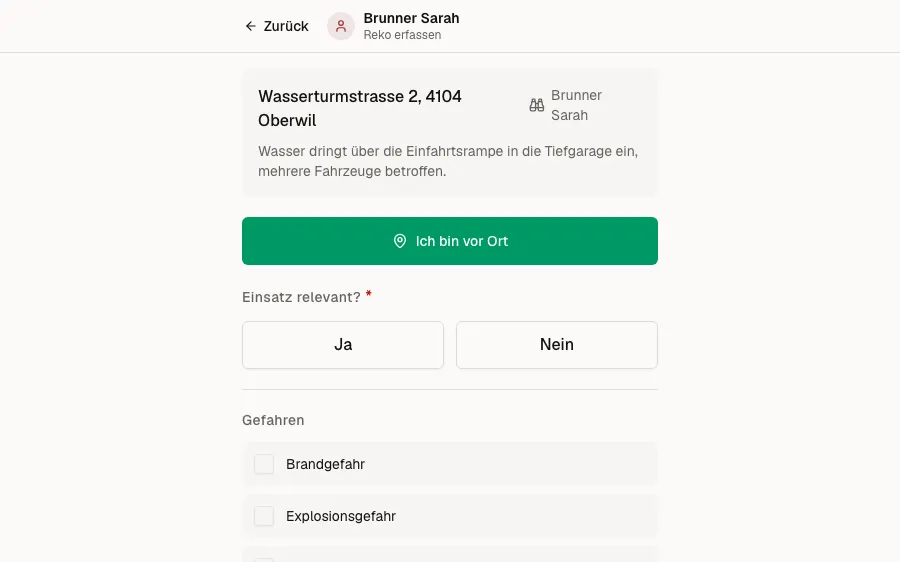
Modulo di ricognizione: intervento, «sono sul posto» e pericoli da spuntare
Modulo di ricognizione
Sul telefono della ricognizione: annunciarsi sul posto, spuntare i pericoli, allegare foto
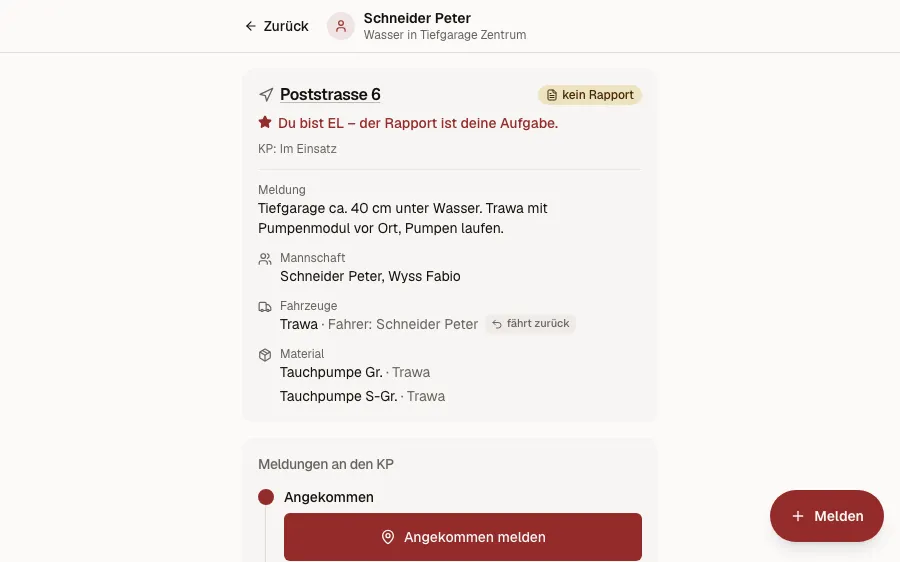
Vista campo: il proprio luogo d’intervento con le segnalazioni al posto di comando, la situazione e la squadra
Campo
Ogni squadra vede solo i propri luoghi d’intervento – arrivati, da recuperare, intervento concluso, senza radio
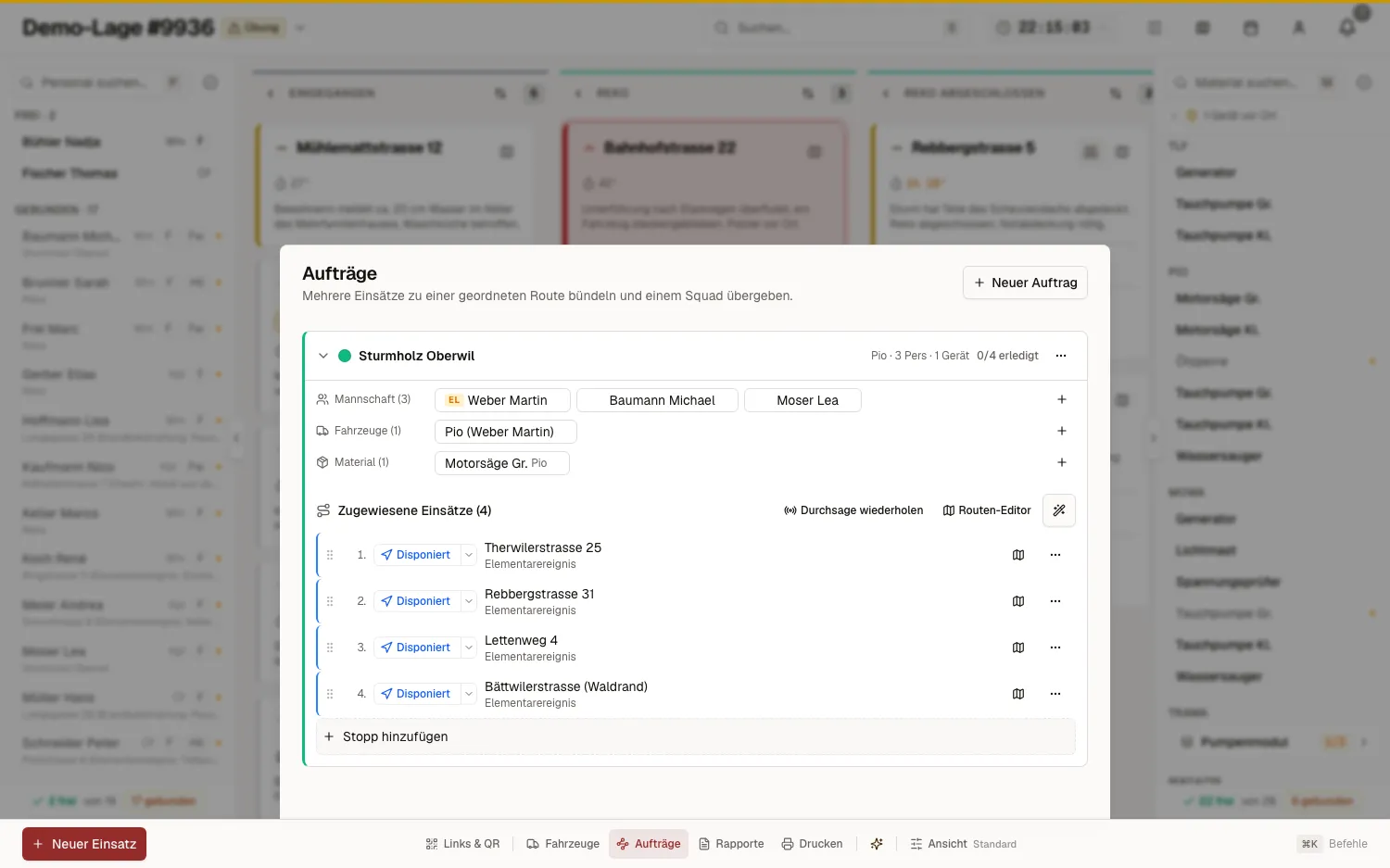
Incarichi: più interventi raggruppati in un unico itinerario
Incarichi
Più interventi come un solo itinerario – con squadra, mezzi e un ordine che il tavolo ottimizza per distanza
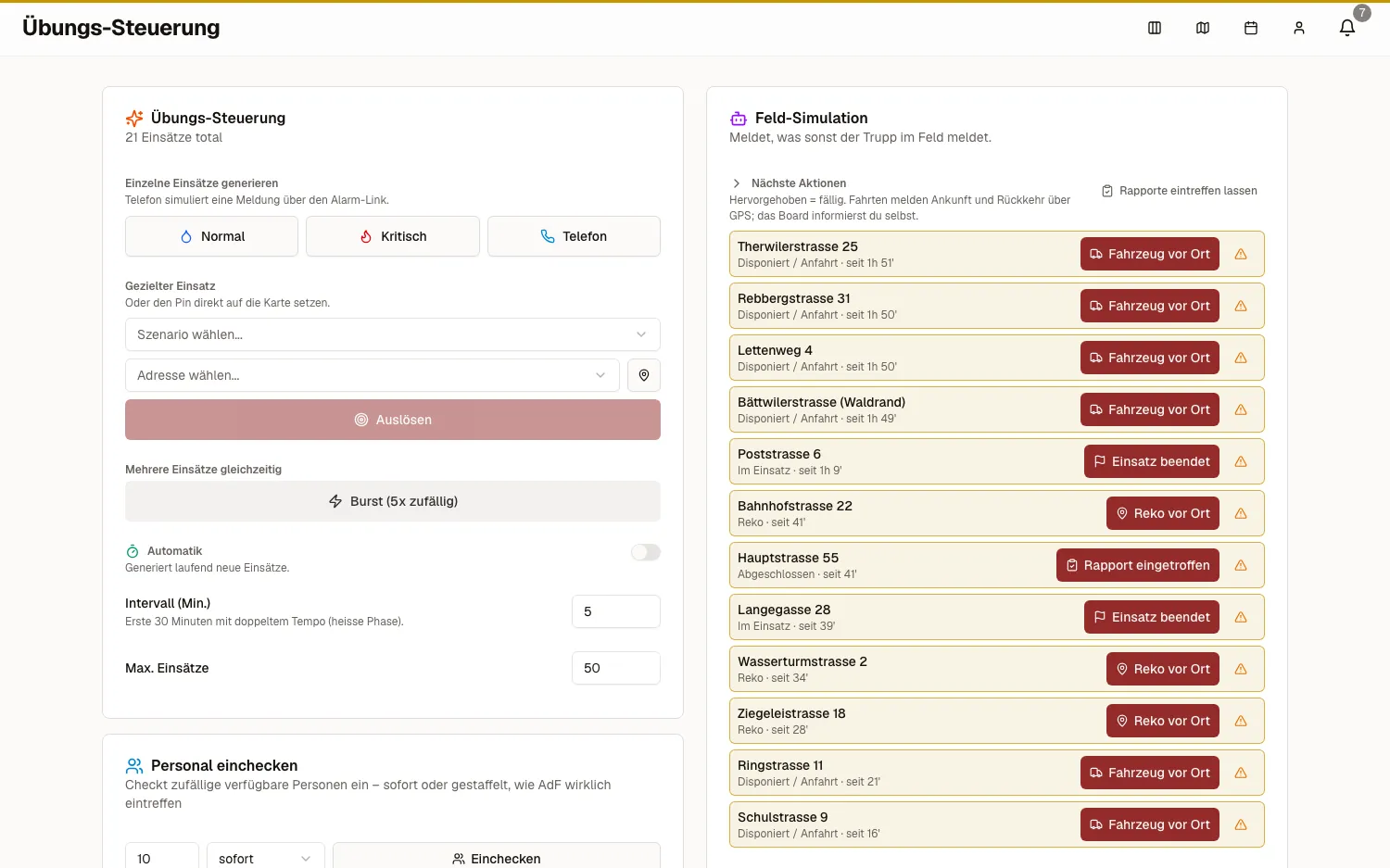
Comandi esercitazione: generare interventi singoli o mirati, automatismo e simulazione sul campo
Esercitazione
Immettere scenari d’esercitazione invece di inventarli – nettamente separati dal caso reale

Il passaggio

Che cosa cambia.

Niente di tutto questo oggi è guasto – la lavagna magnetica funziona da decenni. KP Rück si mette negli stessi punti, solo senza ricopiare.

OggiCon KP Rück
Lavagna magnetica alla pareteTavolo digitale su ogni dispositivo
Appunti telefonici su fogliettiUn modulo di segnalazione agganciato all’intervento
Elenco Excel per squadra e veicoliUna panoramica dal vivo che si aggiorna da sé
Gruppo WhatsApp per i riscontriSegnalazioni strutturate con foto
Un messaggio radio per ogni cambio di statoStato e segnalazioni direttamente dalla squadra – il canale radio resta libero
Rapporto dopo l’interventoIl rapporto nasce durante l’intervento

Funzionalità

Che cosa c’è dentro.

Cresciuto su eventi ed esercitazioni reali, non su un elenco di funzioni. Tutto ciò che arriva dall’esterno – allertamento, GPS, stampanti – è facoltativo: KP Rück gira anche del tutto senza questi collegamenti.

Tavolo & assegnazione

  • Le colonne sono le fasi dell’intervento – le schede si spostano da sinistra a destra trascinandole
  • Assegnare personale, veicoli e materiale – KP Rück avvisa in caso di doppia assegnazione e rende visibili i conflitti tra le risorse
  • Materiale sul luogo d’intervento: quale mezzo è assegnato a quale intervento, e da quando
  • Priorità, tempi di percorrenza e scadenze visibili per ogni intervento
  • Incarichi: più interventi come un solo itinerario per una squadra, ordine ottimizzato per distanza con un tasto
  • Gli incarichi ricorrenti, come gli sbarramenti o la rimozione di alberi dopo un temporale, possono essere preparati e messi direttamente a disposizione durante un evento
  • Check-in con codice QR – chi arriva si annuncia da sé
  • Scheda d’intervento con codice QR per squadre e conducenti, consegnata direttamente al posto di comando
  • Vista proiettore per la parete del posto di comando – le stesse schede del tavolo, solo senza comandi
  • Palette dei comandi e scorciatoie da tastiera per chi va veloce

Allarmi & segnalazioni

  • Interfaccia aperta – qualsiasi sistema di disposizione può aprire interventi
  • Può riprendere gli allarmi da Divera o FireHub facoltativo
  • Modulo di segnalazione via link o QR per il telefono e per chi si presenta di persona
  • Gli arrivi finiscono nel serbatoio, presa in carico con un clic
  • Allertamento della squadra direttamente dal tavolo facoltativo
  • Segnalazioni di ricognizione con foto, direttamente dal telefono della ricognizione
  • Vista sul campo per le squadre: visualizzare i propri luoghi d’intervento, segnalare l’arrivo e la fine dell’intervento, richiedere il recupero e trasmettere al posto di comando segnalazioni e rapporti con foto

Mappa & veicoli

  • Tutti gli interventi per priorità e stato su una mappa
  • Posizione dei veicoli via GPS facoltativo
  • Proposta di stato non appena un veicolo arriva sul posto
  • Assegnazioni come linea – quale veicolo appartiene a quale intervento
  • Riquadri di mappa anche dal vostro server in rimessa

Dopo & esercizio

  • Rapporto d’intervento in PDF con diario d’intervento e tempi di reazione – si forma durante l’intervento ed è già in gran parte preparato al rientro in caserma
  • Un protocollo continuo che viene solo integrato e mai sovrascritto
  • Elenco delle attività aperte: rapporti mancanti, recuperi in sospeso e materiale ancora presente sul luogo d’intervento restano visibili fino alla chiusura
  • Area amministrativa propria per ogni corpo: squadra, parco veicoli, elenchi del materiale, tipi d’intervento e priorità
  • Importazione ed esportazione in Excel
  • Stampa termica in rimessa tramite un agente di stampa proprio facoltativo
  • Ruoli: modificare oppure solo leggere, interfaccia scura per il posto di comando in penombra
  • Modalità esercitazione con generatore e viaggi simulati, nettamente separata dal caso reale

Progetto affine

KP Rück tiene la visione d’insieme dietro. KP Front conduce davanti.

KP Front porta in digitale la carta della situazione e il tavolo di condotta sul posto: simboli tattici, piani d’oggetto e sorveglianza della protezione respiratoria, anche senza rete. App propria, stessa impronta – i due possono passarsi gli allarmi, ma nessuno dei due ha bisogno dell’altro.

Guarda KP Front

Gestirli entrambi – senza configurare tutto due volte

Allertamento
Lo stesso payload per entrambi. Il collegamento del vostro sistema di allertamento si fa una volta sola; ogni app riceve solo il proprio indirizzo.
Accesso Divera
Una sola chiave per entrambi – stessi allarmi, stesso personale. facoltativo
Agente di stampa
Un solo servizio in rimessa serve entrambe le app e entrambi i tipi di stampante.
Elenco personale
La stessa fonte nello stesso formato di file – la stessa persona su entrambi i lati.
Parole chiave
La stessa lista di parole chiave d’allarme, quindi la stessa classificazione in entrambe le app.

Banca dati, aggiornamenti e login restano separati. Nessuna delle due ha bisogno dell’altra per funzionare. Guida: entrambi su un solo server →

Domande & risposte

Le domande più frequenti.

Perché cambiare?

Niente più doppie assegnazioni. Nessuna segnalazione persa nella chat di gruppo. Meno traffico radio per domande che sono comunque sul tavolo. Tutti vedono la stessa situazione nello stesso momento – e il rapporto d’intervento è già pronto al rientro, invece che il fine settimana dopo.

A chi appartengono i dati?

A voi. Ogni corpo pompieri gestisce il proprio KP Rück – sul proprio computer in rimessa oppure nel cloud. Decidete voi dove stanno i dati d’intervento, la squadra e il parco veicoli; nulla va a un fornitore o a terzi.

Quanto costa?

Il software in sé non costa nulla. KP Rück è open source (AGPL) – nessuna licenza, nessun abbonamento, nessun costo per dispositivo. Restano i costi propri per l’esercizio, l’infrastruttura ed eventualmente il supporto esterno.

Che cosa serve per farlo girare?

Basta un piccolo mini-PC o server in rimessa. Per l’installazione, gli aggiornamenti e i backup serve qualcuno con esperienza nell’uso di Docker e della riga di comando, che si trovi nel corpo, in Comune o presso un supporto informatico esterno. La guida e l’area amministrativa accompagnano la configurazione. Rispondiamo volentieri alle domande generali; i dati e l’esercizio restano sotto la responsabilità di ciascun corpo.

Possiamo adattarlo ai nostri processi?

Sì. Ogni corpo ha la propria area amministrativa: tipi d’intervento, priorità, squadra, parco veicoli ed elenchi del materiale si impostano liberamente lì, e importazione ed esportazione passano da Excel. E poiché tutto il codice è su GitHub , tutto il resto si può costruire – da voi o su mandato.

Come cominciamo?

Con la demo, senza account – scegliete un ruolo e via. Poi provatelo in un’esercitazione; la modalità esercitazione è nettamente separata dal caso reale. E se vi convince: scriveteci, vi aiutiamo a impostarlo.

Contatto

Diteci che cosa ne pensate.

Volete provare KP Rück da voi? Manca qualcosa, oppure qualcosa non funziona come ve l’aspettate? Scriveteci – leggiamo tutto.

Per domande e idee aperte ci sono le discussioni su GitHub.

Segnalare un errore Che cosa è successo, e che cosa vi aspettavate? Le schermate si trascinano direttamente nel modulo. Chiedere qualcosa Manca un gesto che da voi fa parte del processo? Descrivete il caso, non la soluzione.
Scrivere direttamente Senza account GitHub, o quando qualcosa non deve restare pubblico – anche per «vorremmo provarlo da noi».